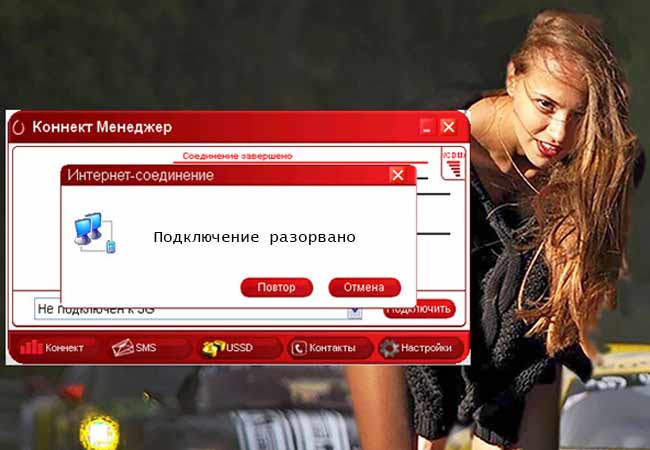
Windows 10/11: МТС модем. Подключение разорвано!
Коннект менеджер от МТС преподносит такую картинку на Windows старше 1803 версии. Знакомо? Ха! Сейчас исправим. И думать нечего!
Я где-то с полгода мирился с этим и не переходил на свежие версии. А теперь взялся серьёзно и на трезвую голову. ;))
Все кругом орали, мол оси кривые, да пошёл этот майкрософт...)) Ан нет. Все оказалось, впрочем как всегда, намного прозаичнее.
Статья обновлена 25.03.2023. В конце статьи добавлен дополнительный архив.
Убедительная просьба внимательно прочитать перед прошивкой все три статьи: ЭТУ, которую читаете, вот ЭТУ и ЭТУ
Давайте я хоть немножко опишу ситуацию, типа, для «многАбуКаФ» в статье. Поисковики Яндекс и Гугл это любят.
Поехали...
Значит, имею модем от МТС 4G 827F Huawei (подойдет эта инструкция также и для 829F, E3372h,s) . От города живу далековато, и стекловолоконные кабели к нам еще не протянули. Да и вряд ли когда протянут.))
Все началось совсем недавно, с выходом майской версии винды 1903. Ну как тут не испробовать ее на зуб?? Прям совестно уже...
На версии 1803 модем, Коннект Менеджер четко устанавливается и работает в 4G , а тут ни в какую: Подключение разорвано и баста!
Дело будет касаться именно перепрошивки самого модема. И не надо бояться этого слова!! Всё очень просто и справитесь за полчасика. Программка работает на автомате, все драйвера в архиве скину. Установить и исправить — даже школяру впору.
У меня, например, вот так выглядит модем, когда заглянул под капот:


Ну, это я для себя просто разобрал посмотреть, какой он там.)). Вам совсем не обязательно, и даже может быть опасно. Вообще-то, определить какой именно у вас модем, можно по серийному номеру. На наклейке, или может быть он тонко выбит на самом корпусе. Берите увеличилку и смотрите. У модема E3372 существует две аппаратно несовместимых модификации (E3372h и E3372s), которые внешне выглядят совершенно одинаково. Но серийный номер у E3372h может начинаться только с буквы “G”, а у E3372s – с буквы “L”.
Короче.
Скачиваете архив. В нем 5 архивчиков поменьше.
1. Сам автопрошивальщик autoflash-win32-ia32
2. Драйвер HUAWEI_DataCard_Driver_6.00.08.00_Setup
3. Драйвер FC_Serial_Driver_Setup
4. Драйвер MobileBrServ_Setup
5. Рег-файл BOS_solution_2
Все драйвера распаковываете, и в любой последовательности устанавливаете правым кликом от имени Администратора. Легко.
По рег-файлу просто жмакните 2 раза и согласитесь.
Перезагружаемся...
Устанавливаем тем же макаром и Автопрошивальщик autoflash-win32-ia32, зайдя в его разъархивированную папку, и кликнув правой кнопкой мыши запускаете от Администратора по autoflash.exe
Появляется его экран (установки программа не требует), и он начинает писать по-русски «Ищу модем». Подключите свой модем в USB2.
Спросит, был ли уже прошит модем? Я, соответственно, вписал"N"...
Далее программа САМА подберет из своего архива необходимую прошивку и начнет шить. НУ? ЧЕГО ПРОЩЕ — ТО ????
Просто наблюдайте за экраном, и выполняйте ее указания.
От такой простоты я просто обалдел: столько времени потеряно... и всё без свежей винды и всё по причине, думал, недоделанности оси...
Срам. ))
Скачать полный комплект напрямую с сервера:

Размер: 140МБ
В отдельных случаях, вижу по комментариям, возникает проблема с портами. Увы! — ничто не совершенно в этом мире. Да и ручками, как-то надежнее...)) Поэтому читаем продолжение в статье: «Модем МТС. Перезагрузка. Перепрошивка»
У кого, как в комментарии:
«...А после перетыкания модема лампочка начинает бешено моргать зеленым, и никакие веб-морды не доступны. Попытка снова прошить последнюю прошивку (уже с прошитым WebUI) из п. 5 приводит уже конкретно к кирпичу — и даже зеленая лампочка не моргает.
В итоге я сделал пункт «если ничего не помогает» и залил МТС-прошивку. И дашбоард. Причем сначала залил дашбоард, а потом прошивку — так строго-настрого было предписано в «ЧИТАТЬ!!!!» файле архива. И вроде как модем снова в режиме стик, но дашбоарда просто НЕТ. Т.е. диск не появляется в системе с файлами.
В итоге я получил странную фигню — модем прошивается, все хорошо, но любые заливки дашбоарда (со стик-прошивкой) или WEBUI (с HiLink прошивкой) мгновенно окирпичивают модем.
Может быть, поможете советом? Был бы крайне признателен...»
То скачайте дополнительно архив ниже...
Скачать
Размер: 91.6мБ

Поделитесь новостью с друзьями!
Нажмите на кнопочки ниже... Вам 2 секунды, а сайту очень полезно, да и мне приятно...))

Какие мысли? Пишите в комментариях.
Установил все выше перечисленные драйвера.Не могу начать установку в WinRar нужен пароль
Никакого пароля нет
Здравствуйте!!!! Ув. Викторович!!!
Огромнейше Вам спасибо! сутки победить не могла , что я только не пробовала (включая танцы с бубном) и вот... как говорится все гениальное просто)))
Еще 1000000000 раз спасибо!
Но как же быть с модемом ZTE MF192 . Помогите ПОЖАЛУЙСТАААА!!!!
автопрошивальщик autoflash-win32-ia32 не запускается.
Здравствуйте, уважаемый. Купил на Али модем 3372h-607 Hilink. Прошивка древняя. Есть большие проблемы, в том числе не видит порты. К нему можно применять Ваши выше указанные рекомендации? Понимаю,что такие вещи надо покупать в специализированных
салонах, но что есть,то есть.
Ну уж раз, что есть — то есть, применяйте. Всё равно ведь не работает...
Боже, чёза тугодумость? Перепрошивками грубо говоря можно сказать так что модем на половину как и флешка трепаться, так и высокоскоростной передатчик дохнет. Этим только делаете хуже (причём может быть и опасно), а чтобы этого не было для вас я отправил ссылочку на установку программного обеспечения уже готового для виндовс 10 (ссылка удалена)
Всего-то ничего, надо было просто обновить программное обеспечение =).
Вот и попробуйте с оф.прошивкой от МТС подключиться в системе 1903, 1909... Посмеемся...
Калейдоскоп класс!!!
Рад, что вам понравилось! ))
Здравствуйте.У меня модем 423S...К нему можно применить вышеперечисленные рекомендации?Обновилась до 1903 и все...Соединение разорвано((
На ваш модем поищите на сайте 4PDA. Технология та-же, а прошивку другую придется скачать.
Я так думаю.
симку надо втыкать в модем при прошивке
После надписи На этом модеме стоит модифицированная прошивка нажимаюN пишет Ищу модем и ничего не происходит
Отвалился порт. Читайте все три статьи...
Спасибо! Всё заработало.
Будьте здоровы.))
Спасибо, все заработало, правда скорость интернета сильно упала. Возможно ли проверить какой тип связи (4g или 3g) у меня работает? Может есть мониторинг-программа по типу мтс менеджера? Заранее спасибо
Если вы утверждаете, что перепрошили, то при запуске модема открывается его страница от МТС. Там же наглядно в Меню, да и внешне, показаны и скорость и тип соединения. Программа, лучше не придумать...
Еще проще — на работающий модем посмотрите: голубое свечение — 4G, синее — 3G...
вот сколько людей,столько и мнений...мне статья и архив помог.Спасибо большущее
Рад за Вас. =))
Перепрошил и 4g перестал работать. Только 3g. Что делать?
Быть не может. Читайте статьи внимательно и перепрошейте...
Перепрошивать модем способом Александра — ехать в Москву через Владивосток (образно выражаясь). Интернет можно подключить вручную в настройках компьютера:
1. Создание и настройка нового подключения или сети
2. Подключение к интернету
3. создание новой сети
4. в параметрах нового подключения указываем данные Вашего USB-модема
5. Подключить
6. система запомнит и в дальнейшем если вытащить и снова вставить модем подключите интернет автоматически либо 1 щелчком мыши (настраивается по желанию)
Через коннект менеджер подключить интернет нельзя без перепрошивки.
Нахрена заморачиваться что-то скачивать, ломать, перепрошивать бедный юсб модемесли можно по старинке вручную настроить интернет?
Помогла установка драйвера Huawei Modem 3.5. Connect Manager при этом не удалял, просто выключил. Перепрошивать модем не пробовал, т.к. сработал драйвер. Спасибо за тему и информацию!
запускаю прошивальщик от имени администратора, но ничего не происходит
Реально помогло. Перепрошился без проблем. Огромное спасибо
Вот и развенчан миф о невозможности использования Коннект Менеджера в данной версии Windows 10, по к.м. мне это удалось сделать вышеописанным способом подключения.
Если у кого-то возникает проблема при использовании соединения типа Ethernet (МТС Internet Ru, Motiv Internet Ru), которое создается при включении Huawei Modem 3.5 (через RAS тип подключения в разделе «Опции» настройках программы) в Мобильном Хот-споте в разделе «Сеть и Интернет» в Параметрах, NDIS тип подключения (мобильной сети) не работает, сообщение «Подключение разорвано». Так вот, чтобы опять запустить NDIS подключение через Коннект Менеджер, надо отключить Huawei Modem 3.5, не выключать его, затем нажать «Открыть» правой кнопкой мыши на ярлыке Коннект Менеджер на рабочем столе. После этого опять включится Huawei Modem 3.5, надо теперь выключить его и закрыть программу, после этого опять «Открыть» Коннект Менеджер, запустить его из свернутого состояния в системном трее, и нажать «Подключить», после этого Коннект Менеджер нормально подключается через NDIS тип подключения и появляется привычная нам сеть мобильной связи. Во всяком случае так мне удаётся включить Коннект на моей Windows 10 1903 Домашняя х64 и использовать его в функции Мобильный Хот-спот в меню «Сеть и Интернет» в параметрах Виндовс. Т.к. в данной версии Винды 10 1903 подключение типа Ethernet, как настоящее проводное, так и сеть мобильной связи типа RAS (Ethernet) не обнаруживается в Мобильном Хот-споте и там выдается соответствующее сообщение типа «Не удается настроить мобильный хот-спот, т.к. сетевые соединения не обнаружены». Т.о. данная проблема ещё не решена, и можно подключать RAS в мобильном хот-споте только через командную строку или использовать NDIS тип подключения, если он сработает у вас на Виндовс 10 1903, по крайней мере, мне это удалось сделать у себя с интернетом Мотив 4G через Коннект Менеджер и с модемом Huawei 824FT.
Евгений, вы че там курите перед тем как поэмы тут сочинять? Вы хоть читаете, какую чушь несете?
Я специально не стал вас душить — пусть люди посмеются над тупостью и набором белиберды.
А вам китайское предупреждение — еще одно сраное, заумное послание — и можете забыть про мой сайт.
Вышвырну к ебене матери!
Зря паниковал. Оказывается, что проблема очень просто решается в моём случае установкой рекомендуемого Александром (за что ему отдельное большое спасибо!) HUAWEI Modem 3.5 в придачу к установленному Коннект Менеджеру (сам Connect Manager сносить не надо). После установки данного ПО в течение 1-2 минут модем инициализируется и снова появляется в Коннект Менеджере, только теперь уже включенным. После выключения или перезагрузки ПК Коннект Менеджер уже (после установки HUAWEI Modem 3.5) сам загружается и включается, как и было до этой проблемы. Никаких танцев с бубном по перепрошивке моего модема MTC 4G HUAWEI 824FT производить не пришлось, слава Богу. Всё работает нормально, как было до этого. Спасибо Вам, Викторович, за эту и другие темы, в которых нашлась необходимая информация. Просто не надо поддаваться панике, особенно, когда есть под рукой интернет на работе, с помощью которого можно решить практически любую проблему.